
在QQ空间发表日志时,想要在日志下方显示自己的照片(通常是指个人头像或自定义的签名档图片),可以通过以下几种方法实现,根据你使用的设备(手机端或电脑端),操作略有不同:

使用“签名档”功能(最常用,电脑端操作)
这是QQ空间最经典的功能,可以在每篇日志下方自动显示你的照片或设计的图片。

- 登录电脑版QQ空间。
- 点击右上角的“设置”(齿轮图标) -> 选择“空间设置”。
- 在左侧菜单找到“签名档”(或“自定义签名档”)。
- 点击“添加签名档”,你可以选择:
- 使用空间头像:直接勾选,日志下方就会显示你的QQ头像。
- 上传图片:上传一张你自己设计的照片(建议尺寸不要太大,横版长条图效果最好)。
- 保存设置后,发表新日志时,在日志编辑页面的下方(或发布设置里),勾选“使用签名档”,然后发布即可。
在日志正文中插入照片(手机/电脑通用)
如果你是想让照片作为日志内容的一部分出现在底部:
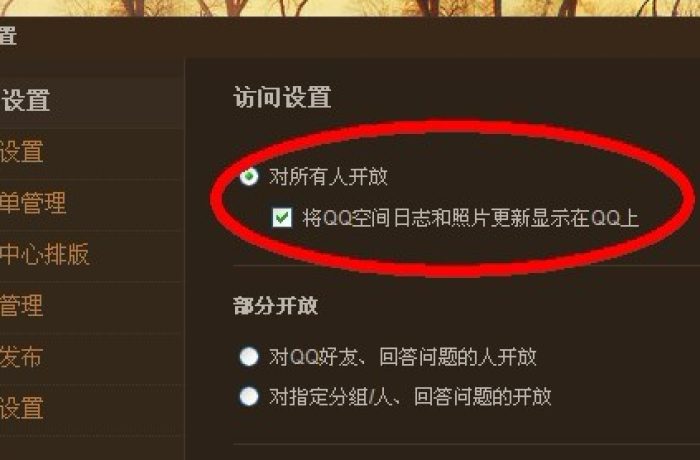
- 打开QQ空间,点击“写日志”,编辑区域,点击“图片”图标,上传你的照片。
- 将照片拖动到文章的最下方。
- 发布日志,这样照片就会随着日志内容一起显示在底部。
手机端设置“自定义尾巴”或“个性签名”
手机QQ空间App的功能更新较快,部分版本支持在日志底部显示个性签名:
- 打开手机QQ空间App,点击“我的” -> “设置”。
- 寻找“个性化”或“空间资料”相关的选项。
- 部分版本可以在“日志设置”中开启“显示签名档”(如果手机端没有,请参考方法一用电脑设置,设置后手机端也会同步显示)。
使用“日志模板”
在写日志时,QQ空间提供了很多模板:
- 写日志时,点击“模板”。
- 选择带有“底部图片”或“个性签名”位置的模板。
- 在模板指定的底部图片位置,替换成你自己的照片。
💡 小提示:
- 如果是在电脑端操作,方法一(签名档)是最稳定且每篇日志都会自动带上的方法。
- 确保你上传的照片符合QQ空间的尺寸要求,否则可能会显示不全或被裁剪。
 微信扫一扫打赏